
تعمیر کپی شارپ؛ راهنمای تخصصی عیبیابی
تعمیر کپی شارپ؛ راهنمای تخصصی عیبیابی، رفع ارور و تعویض قطعات Sharp
تعمیر کپی شارپ؛ راهنمای تخصصی عیبیابی: دستگاه کپی شارپ یکی از تجهیزات پرکاربرد ادارات، شرکتها، مدارس، مراکز چاپ و دفاتر فنی است؛ اما مانند هر دستگاه مکانیکی و الکترونیکی دیگری، ممکن است با مشکلاتی مانند روشن نشدن، کاغذ نکشیدن، گیر کاغذ، افت کیفیت چاپ، خطوط روی برگه، چاپ کاملاً سیاه یا سفید و نمایش کدهای خطای H4، F2، E7 و L4 مواجه شود.
در بسیاری از موارد، مشکل دستگاه با یک سرویس ساده برطرف میشود؛ اما بعضی خرابیها نیاز به بررسی تخصصی Drum، Developer، Toner، Scanner، Laser، Transfer، Main Motor و Fusing Unit دارند.
دستگاههای مختلف Sharp از نظر ساختار و کدهای خطا یکسان نیستند. برای نمونه، در مستندات رسمی شارپ، مدلهای مختلف دارای دفترچههای جداگانه Copier، Scanner و Troubleshooting هستند؛ بنابراین هنگام تفسیر کد خطا باید مدل دقیق دستگاه و Sub Code نیز در نظر گرفته شود.
در این راهنمای جامع، مشکلات اصلی کپی شارپ و روش تشخیص آنها را بررسی میکنیم.
تعمیر کپی شارپ شامل چه خدماتی است؟
تعمیر تخصصی کپی شارپ میتواند شامل موارد زیر باشد:
- عیبیابی روشن نشدن دستگاه
- رفع مشکل کاغذ نکشیدن
- رفع Paper Jam
- رفع افت کیفیت چاپ
- برطرف کردن خطوط روی چاپ
- رفع چاپ سیاه
- رفع چاپ سفید
- بررسی و رفع ارور H4
- بررسی ارور F2
- بررسی ارور E7
- رفع ارور L4
- تعویض Drum
- تعویض Developer
- تعویض یا شارژ Toner
- تعمیر Scanner
- تعویض قطعات اسکنر
- تعمیر و تعویض Fuser
- تعمیر موتور و سیستم انتقال
- سرویس دورهای دستگاه
اگر به دنبال سرویس کامل دستگاه هستید، پیشنهاد میشود صفحه سرویس کپی شارپ را نیز در کنار این مقاله مطالعه کنید.
کپی شارپ روشن نمیشود؛ علت چیست؟
وقتی دستگاه کپی شارپ هیچ واکنشی نشان نمیدهد، عیبیابی باید از مسیر برق شروع شود.
مهمترین دلایل روشن نشدن کپی شارپ
- قطع بودن برق ورودی
- خرابی کابل برق
- خرابی کلید اصلی
- خرابی Power Supply
- سوختن فیوز
- آسیب ناشی از نوسان برق
- اتصال کوتاه یکی از یونیتها
- خرابی Main Board
- مشکل برد کنترل
- خرابی پنل یا ارتباط پنل با برد
اگر دستگاه کاملاً خاموش است، ابتدا برق ورودی و کلید اصلی بررسی میشود. اگر پنل روشن میشود ولی دستگاه وارد حالت Ready نمیشود، مسیر عیبیابی متفاوت خواهد بود.
در این شرایط روشن و خاموش کردن مکرر دستگاه توصیه نمیشود.
کپی شارپ کاغذ نمیکشد
یکی از رایجترین مشکلات دستگاههای کپی، Paper Feed Failure است.
در این حالت دستگاه فرمان کپی میدهد اما کاغذ از سینی وارد مسیر چاپ نمیشود.
علت کاغذ نکشیدن کپی شارپ
- فرسودگی Pickup Roller
- کثیف شدن رولر کاغذکش
- خرابی Separation Roller
- خرابی Clutch
- مشکل موتور Paper Feed
- خرابی سنسور
- تنظیم نبودن گایدهای سینی
- استفاده از کاغذ نامناسب
- چسبیدن کاغذها به یکدیگر
- وجود تکه کاغذ در مسیر
قبل از تعویض قطعه، بهتر است کاغذ، سینی و رولرها بررسی شوند.
اگر دستگاه از یک سینی کاغذ نمیکشد ولی سینی دیگر سالم است، احتمال خرابی مجموعه Paper Feed همان سینی بیشتر میشود.
کپی شارپ گیر کاغذ دارد
گیر کاغذ یا Paper Jam ممکن است در هر قسمت از مسیر کاغذ اتفاق بیفتد.
مهمترین نقاط عبارتاند از:
- سینی کاغذ
- Pickup Section
- مسیر انتقال
- Duplex
- ورودی Fuser
- داخل Fuser
- خروجی دستگاه
- ADF
- سنسورهای Paper Path
مستندات رسمی شارپ نیز برای برخی مدلها Fusing Unit را محل عبور و تثبیت تصویر معرفی میکنند و هشدار میدهند که این قسمت داغ است؛ همچنین درباره لمس یا آسیب به Photoconductive Drum هشدار داده شده است.
چرا کاغذ مرتباً گیر میکند؟
اگر بعد از خارج کردن کاغذ، دستگاه دوباره Paper Jam میدهد، احتمال دارد یکی از این قطعات مشکل داشته باشد:
- Paper Sensor
- Pickup Roller
- Separation Roller
- Gear
- Clutch
- Fuser
- Duplex Unit
- موتور
- مسیر مکانیکی کاغذ
بنابراین فقط بیرون کشیدن کاغذ، راهحل دائمی نیست.
کیفیت کپی شارپ پایین است
افت کیفیت چاپ میتواند دلایل بسیار متفاوتی داشته باشد.
سیستم ایجاد تصویر در دستگاههای لیزری شارپ شامل اجزایی مانند Drum، Developer، Toner و سیستم Fusing است. در برخی مدلهای Sharp، سیستم Developer از نوع دو جزئی و مغناطیسی است و تصویر روی OPC Drum تشکیل میشود.
مهمترین دلایل کاهش کیفیت
- کاهش تونر
- نامناسب بودن تونر
- فرسودگی Developer
- فرسودگی Drum
- مشکل Charge
- مشکل Transfer
- کثیفی Scanner
- آلودگی Laser Window
- خرابی Cleaning Blade
- مشکل Fuser
- تنظیمات Density
بنابراین اگر کیفیت چاپ پایین آمده، صرفاً شارژ تونر انجام ندهید؛ ابتدا علت اصلی باید مشخص شود.
برای مشکلات مربوط به سرویس میتوانید به صفحه تعمیر کپی شارپ نیز لینک داخلی بدهید.
خطوط روی چاپ کپی شارپ
خطوط روی برگه یکی از مهمترین نشانههای خرابی یا آلودگی سیستم تصویربرداری است.
خط عمودی روی چاپ شارپ
علت میتواند یکی از موارد زیر باشد:
- کثیفی شیشه اسکن
- آلودگی آینهها
- Scanner
- Drum
- Cleaning Blade
- Developer
- Transfer
- Laser Window
خط افقی روی چاپ شارپ
خط افقی میتواند با مواردی مانند Drum، Developer، Roller، Fuser یا سیستم انتقال تصویر مرتبط باشد.
نکته مهم در تشخیص خطوط
اگر خط در تمام صفحات دقیقاً در یک موقعیت تکرار شود، باید قطعات چرخشی سیستم تصویر با دقت بیشتری بررسی شوند.
در برخی موارد فاصله تکرار لکه یا خط روی صفحات میتواند به تشخیص قطعه معیوب کمک کند.
کپی شارپ سیاه چاپ میکند
اگر کل صفحه سیاه چاپ میشود، مشکل فقط «زیاد بودن تونر» نیست.
قطعات مهم برای بررسی
- Charge System
- Drum
- Developer
- Transfer
- Cleaning System
- Laser
- Main Control
در صورت خرابی سیستم شارژ یا تشکیل تصویر، میزان تونر روی Drum میتواند غیرطبیعی شود و خروجی کاملاً تیره ایجاد کند.
بنابراین قبل از تعویض Drum باید نمونه چاپ و وضعیت سیستم تصویربرداری بررسی شود.
کپی شارپ سفید چاپ میکند
اگر برگه کاملاً سفید خارج میشود، باید بررسی شود که تصویر در کدام مرحله تشکیل نمیشود.
دلایل احتمالی
- تمام شدن Toner
- مشکل Developer
- خرابی Drum
- مشکل Charge
- مشکل Transfer
- خرابی Laser
- مشکل Scanner
- خرابی برد Image Processing
- قطع شدن اتصالات یونیت
در بعضی مدلهای شارپ، ساختار دستگاه بهصورت الکتروفتوگرافیک لیزری است و Drum، Developer و Fusing بخشهای اصلی فرآیند چاپ هستند.
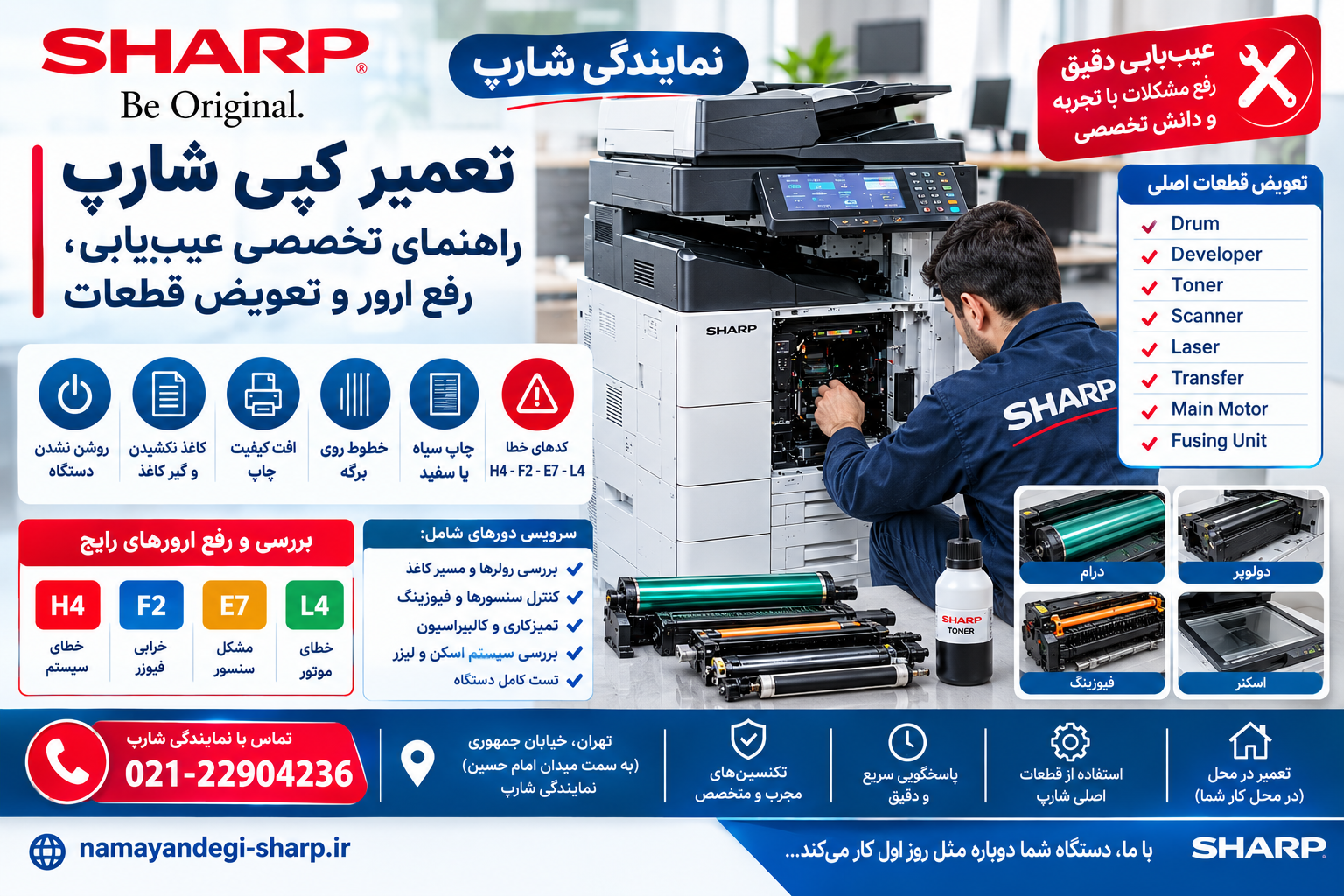
تعمیر کپی شارپ؛ راهنمای تخصصی عیبیابی، رفع ارور و تعویض قطعات Sharp
ارور H4 شارپ چیست؟
یکی از خطاهایی که در دستگاههای Sharp دیده میشود H4 است.
در بسیاری از مدلها، H4 با سیستم Fusing و کنترل دما ارتباط دارد؛ اما معنی دقیق کد باید بر اساس مدل دستگاه و Sub Code بررسی شود.
قطعاتی که هنگام H4 باید بررسی شوند
- Heater
- Thermistor
- Fuser
- اتصالات Fuser
- برقرسانی Heater
- برد کنترل
- سنسور دما
آیا ریست H4 کافی است؟
خیر.
ریست کردن دستگاه ممکن است در برخی شرایط خطا را موقتاً پاک کند، اما اگر Heater، Thermistor یا بخش دیگری از Fuser مشکل داشته باشد، خطا مجدداً ظاهر خواهد شد.
بنابراین در خطاهای مربوط به فیوزینگ، ابتدا علت خرابی مشخص و سپس Reset انجام شود.
ارور F2 شارپ
F2 یک کد واحد با یک معنی ثابت برای تمام مدلهای Sharp نیست.
Sub Code اهمیت بسیار زیادی دارد.
برای مثال ممکن است دستگاه کدی مانند:
F2-40
یا
F2-70
نمایش دهد.
تفسیر دقیق این کد به مدل دستگاه و ساختار آن بستگی دارد.
موارد قابل بررسی هنگام F2
- Toner Cartridge
- Developer
- Toner Sensor
- ACT Sensor
- Toner Supply
- Chip
- Cartridge
- اتصالات یونیت
- Main Board
بنابراین هنگام تماس برای تعمیر، فقط نگویید «F2 دارم».
مدل دستگاه + کد کامل F2 را اعلام کنید.
ارور E7 شارپ
E7 نیز مانند F2 باید همراه با Sub Code بررسی شود.
در خانوادههای مختلف Sharp، E7 میتواند به سیستمهای مختلفی مانند:
- Laser
- Scanner
- Image Processing
- ارتباط یونیتها
- سیستم کنترل تصویر
ارتباط داشته باشد.
بنابراین تشخیص E7 بدون مدل دستگاه و کد کامل میتواند اشتباه باشد.
شارپ برای مدلهای مختلف خود دفترچههای فنی و عملیاتی جداگانه منتشر کرده است؛ بنابراین برای تشخیص خطا باید Manual مربوط به همان مدل بررسی شود. برای نمونه، سایت رسمی Sharp برای مدلهایی مانند MX-M3070، دفترچه User’s Manual و Troubleshooting اختصاصی ارائه میکند.
ارور L4 شارپ
L4 در برخی مدلهای Sharp با سیستم حرکتی و موتور اصلی یا فنهای دستگاه ارتباط دارد.
برای نمونه، در بعضی مدلها Sub Codeهایی مانند L4-01 یا L4-31 مسیر عیبیابی متفاوتی ایجاد میکنند.
علتهای احتمالی L4
- Main Motor
- گیر مکانیکی
- Gear
- Drive Unit
- Fan
- اتصال موتور
- برد درایور
- وجود جسم خارجی در مسیر حرکت
اگر موتور اصلی قفل کرده باشد، فقط تعویض موتور کافی نیست؛ باید علت قفل شدن موتور نیز پیدا شود.
تعویض درام کپی شارپ
Drum یکی از مهمترین قطعات سیستم تشکیل تصویر است.
در دستگاههای مختلف Sharp از Drumهای مختلف استفاده میشود و عمر آن به مدل دستگاه، حجم کار، شرایط محیطی و نوع مواد مصرفی وابسته است.
نشانههای خرابی Drum
- لکههای تکرارشونده
- خطوط تکراری
- افت کیفیت
- پسزمینه
- سایه
- تکرار تصویر
- پاک نشدن صحیح تصویر قبلی
اما هر ایراد تصویری به معنی خرابی Drum نیست.
قبل از تعویض باید موارد زیر بررسی شوند:
Drum + Developer + Cleaning Blade + Charge + Transfer
در مستندات رسمی Sharp نیز Photoconductive Drum بهعنوان محل تشکیل تصویر معرفی شده و نسبت به لمس یا آسیب رساندن به سطح آن هشدار داده شده است.
تعویض اسکنر کپی شارپ
گاهی کاربر میگوید:
«اسکنر کپی شارپ خراب شده.»
اما الزاماً نیاز به تعویض کل Scanner Unit نیست.
ممکن است ایراد فقط در یکی از این قطعات باشد:
- Scanner Motor
- Scanner Belt
- CCD/CIS
- Lamp
- Mirror
- Sensor
- Flat Cable
- Scanner Board
علائم خرابی Scanner
- خطوط عمودی
- سفید شدن کپی
- اسکن ناقص
- حرکت نکردن هد
- صدای غیرعادی
- گیر کردن Scanner
- خطای Scanner
برای برخی مدلهای Sharp حتی دفترچه Scanner جداگانه منتشر شده است؛ بنابراین عیبیابی باید براساس مدل دقیق دستگاه انجام شود.
دولوپر کپی شارپ چیست؟
Developer یکی از مهمترین مواد مصرفی سیستم تصویرسازی دستگاه کپی است.
در بعضی مدلهای Sharp، سیستم Developer بهصورت دو جزئی و با ساختار Magnetic Brush طراحی شده است.
Developer در فرآیند انتقال تونر به Drum نقش اساسی دارد.
نشانههای مشکل Developer
- چاپ کمرنگ
- نوسان تیرگی
- پسزمینه
- لکه
- کیفیت غیر یکنواخت
- خطاهای مربوط به تونر
- مصرف غیرعادی تونر
یکی از اشتباهات رایج این است که هر مشکل کیفیتی را با شارژ تونر برطرف کنیم.
گاهی تونر کافی است اما Developer فرسوده شده است.
شارژ تونر شارپ
شارژ تونر باید براساس مدل دقیق دستگاه انجام شود.
هر پودر تونری برای هر دستگاه مناسب نیست.
استفاده از تونر نامناسب ممکن است باعث:
- افت کیفیت
- پسزمینه
- مصرف غیرعادی
- مشکل فیوزینگ
- کاهش عمر Drum
- تغییر Density
شود.
بنابراین در تعمیر تخصصی، قبل از شارژ تونر باید نوع سیستم چاپ و مواد مصرفی دستگاه مشخص شود.
اگر سایت شما صفحه اختصاصی برای این موضوع دارد، عبارت شارژ تونر شارپ را به آن صفحه لینک کنید.
تعویض فیوزینگ شارپ
Fusing Unit وظیفه تثبیت تونر روی کاغذ را دارد.
در برخی مدلهای Sharp، سیستم Fusing از Heat Roller استفاده میکند. مستندات رسمی Sharp نیز Fusing Unit را بخشی معرفی میکنند که تصویر تونر در آن روی کاغذ تثبیت میشود.
قطعات مهم فیوزینگ
- Heater
- Thermistor
- Pressure Roller
- Heat Roller
- Film
- Gear
- Bearing
- Bush
- Sensor
علائم خرابی Fuser
- پاک شدن تونر با دست
- چسبیدن کاغذ
- چروک شدن کاغذ
- گیر کردن کاغذ
- صدای غیرعادی
- چاپ ناقص
- خطاهای حرارتی مانند H4
گاهی تعویض کل فیوزینگ لازم نیست و با تعویض یک قطعه مانند Thermistor، Heater یا Roller مشکل حل میشود.
جدول عیبیابی سریع کپی شارپ
| مشکل | موارد مهم برای بررسی |
|---|---|
| روشن نمیشود | Power Supply، کلید، کابل، برد |
| کاغذ نمیکشد | Pickup، Separation، Clutch، Sensor |
| گیر کاغذ | مسیر کاغذ، سنسور، رولر، Fuser |
| کیفیت پایین | Drum، Developer، Toner، Transfer |
| خطوط چاپ | Drum، Blade، Scanner، Laser |
| چاپ سیاه | Charge، Drum، Developer، Transfer |
| چاپ سفید | Toner، Developer، Drum، Laser |
| H4 | Heater، Thermistor، Fuser |
| F2 | Toner، Developer، Sensor، Cartridge |
| E7 | Laser، Scanner، Image System بسته به Sub Code |
| L4 | Motor، Gear، Fan، Drive |
| تونر پاک میشود | Fuser |
| چاپ کمرنگ | Toner، Developer، Drum، Charge |
۱. سایت رسمی Sharp
برای معرفی دفترچهها و منابع رسمی:
Sharp – Manuals & Product Support
سایت رسمی Sharp برای بسیاری از مدلها Manualهای اختصاصی منتشر میکند؛ برای مثال مدلهای MX-M3070/M3570/M4070/M5070/M6070 دارای User’s Manual و Troubleshooting Guide هستند.
۲. نمونه مستندات رسمی Sharp
برای استناد فنی درباره Drum، Developer و Fusing:
Sharp MX-4100N / MX-5001N – Safety Guide
این سند رسمی مشخصات سیستم را شامل OPC Drum، Developer دو جزئی و سیستم Fusing ارائه میکند.
۳. دفترچه رسمی Copier
برای اطلاعات مربوط به Fuser، Drum و Toner:
Sharp MX-M550U/N/M620U/N/M700U/N – Copier Manual
این دفترچه محل Fusing Unit، Toner Cartridge و Photoconductive Drum را توضیح میدهد و درباره داغ بودن Fusing Unit و عدم لمس Drum هشدار میدهد.
FAQ؛ سوالات متداول تعمیر کپی شارپ
چرا کپی شارپ روشن نمیشود؟
خرابی برق ورودی، Power Supply، کلید اصلی، برد یا اتصال کوتاه یکی از یونیتها میتواند باعث روشن نشدن دستگاه شود.
علت کاغذ نکشیدن کپی شارپ چیست؟
Pickup Roller، Separation Roller، Clutch، سنسور یا موتور Paper Feed از مهمترین موارد قابل بررسی هستند.
چرا کپی شارپ مرتب گیر کاغذ دارد؟
وجود تکه کاغذ، خرابی سنسور، فرسودگی رولر، مشکل Fuser یا اشکال در مسیر کاغذ میتواند علت باشد.
علت خطوط روی چاپ شارپ چیست؟
Drum، Cleaning Blade، Scanner، Developer، Transfer و Laser از مهمترین بخشهایی هستند که باید بررسی شوند.
چرا کپی شارپ سیاه چاپ میکند؟
خرابی Charge، Drum، Developer، Transfer یا سیستم تشکیل تصویر میتواند باعث چاپ کاملاً سیاه شود.
چرا کپی شارپ سفید چاپ میکند؟
Toner، Developer، Drum، Laser، Scanner و Transfer باید بررسی شوند.
H4 شارپ چیست؟
در بسیاری از مدلها H4 با سیستم Fusing و کنترل دمای آن ارتباط دارد؛ برای تشخیص دقیق باید مدل و Sub Code مشخص باشد.
F2 شارپ چیست؟
F2 یک خانواده خطاست و معنی دقیق آن براساس مدل و Sub Code تعیین میشود.
E7 شارپ چیست؟
E7 نیز بسته به مدل و Sub Code میتواند به بخشهایی مانند Laser، Scanner یا سیستم پردازش تصویر مربوط باشد.
L4 شارپ چیست؟
L4 در برخی مدلها با موتور اصلی، سیستم Drive یا فنهای دستگاه ارتباط دارد و Sub Code برای تشخیص دقیق ضروری است.
چه زمانی Drum کپی شارپ باید تعویض شود؟
وقتی Drum فرسوده شده و پس از بررسی و سرویس سایر اجزای سیستم تصویر، کیفیت همچنان نامناسب باشد.
آیا شارژ تونر مشکل کیفیت چاپ را حل میکند؟
خیر. اگر Developer، Drum، Charge، Transfer یا Fuser مشکل داشته باشند، شارژ تونر مشکل اصلی را حل نمیکند.
آیا برای H4 فقط Reset کافی است؟
خیر. ابتدا علت خرابی Fuser، Heater، Thermistor یا مدار کنترل دما باید بررسی شود.(تعمیر کپی شارپ؛ راهنمای تخصصی عیبیابی)
جمعبندی
تعمیر کپی شارپ فقط تعویض تونر یا پاک کردن یک خطا از روی پنل نیست. یک دستگاه کپی از مجموعهای از سیستمهای مکانیکی، الکترونیکی و تصویربرداری تشکیل شده است و یک علامت ساده میتواند چند علت متفاوت داشته باشد.
اگر کپی شارپ:
روشن نمیشود، کاغذ نمیکشد، گیر کاغذ دارد، کیفیت چاپ آن پایین آمده، خطوط ایجاد میکند، سیاه یا سفید چاپ میکند یا با H4، F2، E7 و L4 متوقف شده است،
باید ابتدا علت اصلی مشخص شود و سپس قطعه معیوب تعمیر یا تعویض شود.(تعمیر کپی شارپ؛ راهنمای تخصصی عیبیابی)
همچنین در مواردی مانند تعویض Drum، Developer، Scanner و Fusing Unit انتخاب قطعه مناسب برای مدل دقیق دستگاه اهمیت زیادی دارد.
برای همین، هنگام درخواست تعمیر بهتر است همیشه این اطلاعات را اعلام کنید:
مدل دقیق دستگاه Sharp + کد کامل خطا + شرح مشکل + نمونه چاپ در صورت وجود + تعداد تقریبی کپی دستگاه.
این اطلاعات باعث میشود مسیر عیبیابی سریعتر و دقیقتر انجام شود.(تعمیر کپی شارپ؛ راهنمای تخصصی عیبیابی)